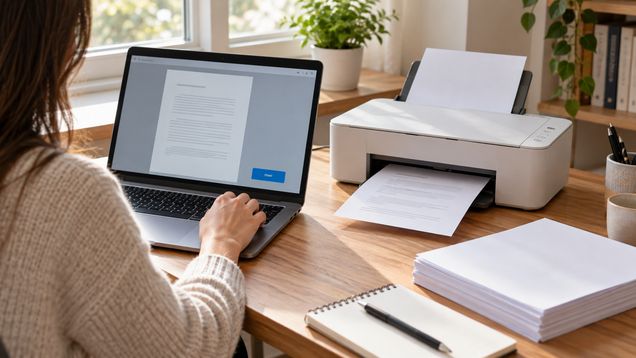
Определите, будете ли вы печатать в основном документы, учебные материалы или фотографии, и сколько страниц нужно в обычный месяц. Затем сопоставьте цветность, расходники, двустороннюю печать и подключение к технике. Это поможет понять, какой принтер выбрать для дома, и какой принтер выбрать именно для дома с учётом вашего объёма и привычек.
Определите, что и сколько будете печатать
Ответ на вопрос, какой принтер выбрать для дома, зависит прежде всего от содержимого печати и частоты работы. Для текстов в чёрно-белом виде может хватить монохромного устройства, а для цветных схем, фотографий и рисунков нужна модель с цветной печатью. Сразу решите, требуется ли печатать прямо с телефона или достаточно компьютера.
Если чаще печатаете учебные задания, квитанции или маршруты, оцените скорость, загрузку бумаги и стоимость расходников. Когда нужен отпечаток фотографии, проверьте поддерживаемые форматы, печать без полей и рекомендуемые виды бумаги. Поэтому вопрос, какой принтер выбрать для печати дома, лучше решать с учётом обычных документов, а не редких задач.
Запишите примерное число страниц за неделю или месяц и разделите их на текстовые документы, цветные материалы и фото. Сверьте рекомендованный месячный объём и предельную нагрузку: это разные ориентиры, а не плановая норма для каждого владельца. Небольшой запас по нужной нагрузке удобен, но платить за возможности, которыми вы не пользуетесь, обычно нет смысла.
Сравните технологию печати
Струйный принтер наносит на бумагу капли жидких чернил, а лазерный формирует изображение с помощью тонера и нагрева. Струйная печать может подойти для цветных иллюстраций и фотографий, тогда как монохромный лазерный принтер рассчитан на чёткие текстовые документы. Результат зависит от конкретной модели, бумаги, настроек и расходных материалов.
Если важны фотографии, проверьте число цветов, поддерживаемую бумагу, печать без полей и примеры отпечатков. Если нужны преимущественно договоры, задания и счета, сравните качество мелкого текста и скорость обработки обычного документа. Решая, какой принтер лучше выбрать для дома, ориентируйтесь на основную задачу, а не только на тип технологии.
Не сравнивайте модели только по максимальному разрешению в точках на дюйм: это значение само по себе не показывает, как будут выглядеть документы и фотографии. Посмотрите образцы печати на обычной и фотобумаге, если такой режим для вас важен. Уточните также, поддерживает ли устройство нужные форматы листов и печать с полями или без них.
Посчитайте стоимость расходников
Когда решаете, какой принтер выбрать для дома по бюджету, учитывайте цену устройства и материалов, которые придётся менять. Сравните стоимость чёрного и цветных картриджей или чернильных бутылок, их заявленный ресурс и наличие в продаже. У некоторых моделей отдельные цвета заменяются независимо, у других конструкция расходников отличается.
Картриджная модель может быть доступнее при покупке, но перед оплатой проверьте цену полного набора заменяемых картриджей. Устройства с заправляемыми ёмкостями часто требуют больших начальных расходов на сам принтер, зато рассчитаны на другой способ пополнения чернил. Сопоставляйте эти варианты с вашим объёмом печати и официальными расходниками, подходящими к точному номеру модели.
Заявленный ресурс картриджа или тонера зависит от методики испытания и содержания страниц. Плотная графика, фотографии, выбранные настройки и частота печати могут изменить фактический расход. Поэтому сравнивайте показатели, рассчитанные по сопоставимой методике, и не переносите их на каждую отдельную задачу как гарантированное число листов.
Уточните, нужны ли кроме картриджа или тонера барабан, блок обслуживания либо другие сменные детали и как часто их заменяют. Включённые в коробку расходники могут быть предназначены для первоначальной настройки, а не соответствовать максимальному ресурсу обычной замены. В расчёт также заложите бумагу: фотографии и плотные цветные материалы требуют подходящего типа листов.
Проверьте нужные функции
Автоматическая двусторонняя печать переворачивает лист внутри устройства, а ручная требует действий с бумагой между сторонами. Если регулярно печатаете многостраничные документы, эта функция экономит время и может сократить расход бумаги. Проверьте, поддерживает ли модель автоматический режим для нужных форматов и бумаги.
МФУ объединяет печать, сканирование и копирование, но набор функций различается даже у устройств одного класса. Для разового сканирования документов может хватить планшетного стекла, а для нескольких страниц подряд удобен автоподатчик оригиналов, если он есть в модели. Не считайте наличие сканера подтверждением автоматического сканирования обеих сторон.
Проверьте объём входного лотка, поддерживаемый размер бумаги и возможность печатать на конвертах или фотолистах, если они нужны. Для небольшого стола важны ширина корпуса и место, которое понадобится при выдвинутых лотках. Уточните и расположение кнопок или экрана: к ним должно быть удобно обращаться после установки принтера.
Сверьте подключение и совместимость
Для домашнего рабочего места проверьте, какой принтер выбрать для работы из дома, если печатать будут несколько человек и устройств. Wi-Fi позволяет отправлять задания по домашней сети, USB может подойти для постоянного соединения с одним компьютером, а некоторые модели поддерживают оба способа. Проверьте по характеристикам, какие подключения доступны без дополнительных адаптеров.
Сверьте совместимость с компьютерами, телефонами и операционными системами, которыми пользуются дома. Возможность печати с мобильного устройства может зависеть от приложения, сети и настроек конкретной модели. Уточните, поддерживает ли принтер нужный способ отправки файла и можно ли установить драйверы на ваши устройства.
Учитывайте, где будет стоять принтер: понадобится ровная поверхность рядом с розеткой, свободный доступ к лоткам и место для бумаги. При работе по Wi-Fi проверьте, что устройство можно разместить в зоне домашней сети и подключить без протягивания неудобного кабеля. Если печать будет происходить в общей комнате, оцените шум, скорость выхода первой страницы и время прогрева, указанные для модели.
Что проверить перед покупкой
Перед покупкой ответьте себе, какой принтер выбрать для дома, и сверяйте конкретные модели по назначению, затратам на расходники и подключению. Проверьте точный номер картриджа или тонера, наличие цветной печати, автоматической двусторонней печати и нужных функций сканера. Убедитесь, что устройство поддерживает бумагу нужного формата и совместимо с вашими телефонами и компьютерами.
Откройте страницу характеристик и руководство производителя для выбранной модели, чтобы сверить комплект, условия гарантии и требования к установке. Сравните не только цену самого принтера, но и цену регулярных замен, которые потребуются при вашем примерном объёме. Если планируете печатать фотографии, проверьте наличие подходящей бумаги и способ подачи листов.
После установки подключите принтер выбранным способом, загрузите бумагу по инструкции и распечатайте пробную страницу. Затем проверьте, что текст читается, цветной отпечаток соответствует задаче, а двусторонняя печать и сканирование работают так, как вы ожидаете. Сохраните номер модели и расходников, чтобы потом подобрать совместимую замену.